Affichage des articles dont le libellé est Utilisation. Afficher tous les articles

mardi 23 août 2016

Copie de propriétés avec le Design Assistant Inventor

Il peut arriver que vous ayez besoin de copier certaines propriétés ou propriétés personnalisées d'un fichier Inventor dans un ou plusieurs autres fichiers.
Plutôt que modifier un à un les fichiers afin d'ajouter ces nouvelles propriétés, le "Design Assistant" d'Inventor peut vous aider dans cette tâche.

La marche à suivre afin d'effectuer cette copie de propriétés avec le Design Assistant est la suivante:

  1. Ouvrir l'explorateur Windows
  2. Naviguer jusqu'au fichier contenant les propriétés à copier
  3. Faire un clic-droit sur le fichier, puis sélectionner "Design Assistant"
  4. Dans le Design Assistant, sélectionner le fichier puis faire un clic-droit et sélectionner "Copier les propriétés de conception..."
  5. Dans la partie de gauche de la fenêtre qui vient d'apparaître, sélectionner la ou les propriétés à copier
  6. Dans la partie de droite, sélectionner le bouton "Parcourir" afin de sélectionner un fichier
    • Pour copier les propriétés dans le fichier sélectionné, sélectionner l'option "Fichier actif"
    • Pour copier les propriétés dans tous les fichiers se trouvant dans le même répertoire, sélectionner l'option "Dossier actif"
    • Afin d'inclure les fichiers se trouvant dans des sous-répertoires, sélectionner "Sous-dossiers"
    • Dans le cas de plusieurs fichiers, il est possible d'effectuer un clic-droit dans la liste afin de sélectionner tous les fichiers (Sélectionner tout)
  7. Cliquer sur "Copier" afin de lancer la copie des propriétés
Vous pouvez consulter la vidéo de présentation ici:


mardi 3 mai 2016

Inventor simulation - Incorporer les résultats d'analyse dans le fichier

Lorsque vous utilisez le module d'analyse de contraintes d'Inventor sur des pièces ou ensembles, les résultats sont par défaut sauvegardés dans des fichiers externes et liés au fichier Inventor sous forme le lien OLE.
La création de ce type de lien peut être problématique, surtout si vous devez transmettre ces fichiers à des collaborateurs ou bien si vous travaillez avec le Vault.

Dans les options de simulation, il est possible modifier la façon dont les résultats d'analyse sont sauvegardés, et de définir si ceux-ci sont liés ou bien incorporés dans le fichier.


Solution 1:
Vous pouvez effectuer cette manipulation pour chaque fichier:

1. Activez le module d'analyse des contraintes pour le fichier que vous avez à simuler.

2. Sélectionnez l'option "Paramètres d'analyse des contraintes"


3. Dans l'onglet "Résultat", décochez l'option "Créer un lien OLE aux fichier de résultats"

-------------------------------------

Solution 2:
Si vous effectuez souvent des simulations avec ce module d'Inventor, alors nous vous conseillons de modifier vos gabarits de pièce et d'ensemble afin que cette option soit décochée par défaut:

1. Créez un nouveau fichier à partir de votre gabarit de pièce

2. Activez le module d'analyse des contraintes pour le fichier que vous avez à simuler

3. Sélectionnez l'option "Paramètres d'analyse des contraintes"

4. Dans l'onglet "Résultat", décochez l'option "Créer un lien OLE aux fichier de résultats"

5. Quittez le module d'analyse des contraintes

6. Allez dans le menu "I" > "Enregistrer sous", choisissez l'option "Enregistrer la copie en tant que gabarit" puis écrasez le fichier de gabarit existant.

7. Répétez l'opération pour vos autres gabarits de pièce et d'ensemble.

lundi 18 avril 2016

Importer un assemblage STEP en tant que pièce à partir d'Inventor 2016

Suite à l'intégration de la technologie "AnyCAD" dans Inventor 2016, la méthode d'import de fichiers STEP dans Inventor a légèrement changée.
Jusqu'à la version 2016, il était possible de choisir dans les options d'import que des ensembles STEP était importés dans Inventor en tant que pièce multi-corps.

Dans Inventor 2016, le logiciel analyse le contenu du fichier STEP, et si celui-ci a été exporté depuis un ensemble, le STEP sera alors importé uniquement en tant qu'ensemble dans Inventor.


Afin d'importer un fichier STEP en tant que pièce unique, la méthodologie suivante est à appliquer à partir d'Inventor 2016:
1. Créer un nouveau fichier pièce.

2. Dans l'onglet "Modèle 3D" > "Panneau "Créer", sélectionner la fonction "Importer".


3. Dans la fenêtre d'import, sélectionner le "Type de fichiers" "All Files" afin de voir les fichiers STEP.


4. Sélectionner le fichier STEP et cliquer sur "Ouvrir".


5. L'ensemble STEP sera ainsi importé en tant que pièce multi-corps.


vendredi 15 avril 2016

Activation d'une licence "Home Use"

Information sur l'usage privé des licences Autodesk:

En tant que possesseur d'un plan de maintenance Autodesk, vous disposez d'un droit d'"Usage privé" (ou "Home Use") exclusif.
Autrement dit, vous pouvez installer une seconde copie du logiciel pour lequel vous vous êtes abonné, sur un ordinateur situé hors de votre bureau ou espace de travail habituel.
Ce second emplacement inclut les ordinateurs installés au domicile de vos employés ou sur les ordinateurs personnels de ces derniers.
Toutefois, l'utilisation du logiciel installé dans cet autre emplacement doit se limiter aux tâches liées aux besoins professionnels internes de votre entreprise ou aux besoins de formation et d'éducation personnelles de vos employés.
Ce droit "Usage privé" est valide tant que le logiciel en question est couvert par l'abonnement et uniquement pour le nombre de licences indiqué dans votre contrat.

Afin de pouvoir installer et activer une seconde fois une licence Autodesk de votre société pour un "Usage privé", il est nécessaire de contacter le gestionnaire de l'abonnement Autodesk dans votre société afin de vous aider dans cette démarche d'activation de licence "Home Use".

Scénario 1: Votre société possède des licences de type "Monoposte"
Dans ce cas vous pouvez installer le logiciel ou la suite de logiciels en utilisant le numéro de série existant transmis par Autodesk pour la version de logiciel que vous utilisez actuellement dans l'entreprise.
Le gestionnaire de l'abonnement Autodesk a possibilité de consulter ce numéro de série depuis le site de gestion de l'abonnement Autodesk.


1. Connectez-vous au centre d'abonnement Autodesk avec vos identifiants et mot de passe reçu par Autodesk: https://manage.autodesk.com/

2. Dans le menu de gauche, sélectionnez la catégorie "Produits"

3. Sélectionnez ensuite le logiciel que vous souhaitez installer et activer pour un usage privé.

4. Notez le numéro de série et la clé de produit de la version de logiciel que vous souhaitez installer. Ces deux informations vous seront demandées lors de l'installation du logiciel sur votre ordinateur personnel


-------------------------------------

Scénario 2: Votre société possède des licences de type "Réseau"
Afin de pouvoir installer et activer une licence "Home Use", le gestionnaire de l'abonnement doit tout d'abord faire une demande de licence "Home Use" pour le produit souhaité, depuis le site de gestion de l'abonnement.


1. Connectez-vous au centre d'abonnement Autodesk avec vos identifiants et mot de passe reçu par Autodesk: https://manage.autodesk.com/

2. Dans le menu de gauche, sélectionnez la catégorie "Produits".

3. Sélectionnez ensuite le logiciel que vous souhaitez installer et activer pour un usage privé, puis cliquez sur "Plus d'actions".

4. Sélectionnez l'option "Obtenir une licence pour la version familiale".


5. Dans l'info-bulle d'obtention des versions précédentes, cliquer sur "nous envoyer une demande".


6. Dans le formulaire de demande, entrer les informations demandées, puis cliquer sur le bouton "Envoyer la requête"Version: Entrez la version à utiliser pour un usage privé.Quantité: Entrez le nombre de licences souhaitées dans cette version.
Le nombre de licences ne peut pas dépasser le nombre de licences disponibles pour le produit sous abonnement.
Informations de contact: Entrez une adresse email ainsi qu'un numéro de téléphone valide. Vous recevrez le numéro de série "Home Use" à l'adresse email indiquée. Le numéro de téléphone de contact pourrait être utilisé par les services d'activation d'Autodesk afin de vous demander des informations supplémentaires.


Note: il est parfois nécessaire d'attendre jusqu'à 5 jours ouvrés avant que votre demande ne puisse être traitée. Il faut donc être patient...


jeudi 14 avril 2016

Nouveautés Inventor 2017


La version 2017 d'Autodesk Inventor sera disponible à partir du 18 avril (produits autonomes seulement). Celle-ci propose aux ingénieurs des améliorations essentielles pour la conception ainsi que de nouvelles fonctionnalités de gestion pour les projets les plus complexes.

Amélioration des outils de conception : concevoir plus rapidement et optimiser les performances dès le départ.


Amélioration de l'interopérabilité : importer facilement des données de conception provenant de n’importe quelle source, de manière à construire rapidement une définition complète de votre produit. Avec la technologie AnyCAD, plus besoin de convertir les fichiers, de réparer ou de retoucher vos conceptions manuellement.


Capacités de communication intégrées : se connecter avec les membres de l'équipe de projet et ainsi partager l’avancée du projet.


La fonction peut générer la forme : concevez des pièces plus légères, générées automatiquement par les contraintes de base que vous avez spécifiées. Cet outil s’appelle « Shape Generator » et il est devenu encore plus performant cette année. Il permet un meilleur contrôle sur la façon dont le modèle est créé, incluant une masse cible à atteindre, épaisseur minimale et symétrie.


Exports PDF 3D : vous pouvez désormais exporter vos modèles dans un nouveau format, le PDF 3D incluant les vues 3D du modèle. Lorsque vous exportez un modèle Inventor, les représentations de vues de conception sélectionnées sont converties en vues du modèle et placées dans le fichier PDF 3D.


Ensemble, ces améliorations vous aident à créer de meilleures conceptions, à coordonner les efforts de développement de produits au sein de votre équipe et à réaliser votre travail plus rapidement.

jeudi 18 février 2016

Les navigateurs Inventor et Vault en parallèle ... Oui c'est possible avec MyVaultBrowser

"Est-il possible de séparer le Navigateur de modèle d'Inventor et le Navigateur d'état des fichiers du Vault?" "Est-il possible d'afficher les informations de modèle et d'état du fichier en parallèle?"

Autant de questions qui se trouve un peu partout sur les forums Autodesk, et ce, très certainement depuis que l'intégration "Vault" dans Inventor existe. 
Vous aussi vous posez-vous ces mêmes questions?

Jusqu'à présent, il était nécessaire de changer manuellement l'affichage du Navigateur d'Inventor afin d'avoir tantôt l'affichage du modèle, et tantôt l'affichage de l'état du coffre-fort.

Aujourd'hui, et grâce à un utilisateur motivé d'Inventor et Vault, un Add-In existe, permettant d'afficher un second navigateur entièrement dédié à l'affichage de l'état des fichiers du coffre-fort.
Ce Navigateur est en fait exactement le même navigateur Vault que celui d'origine, mais affiché dans une nouvelle fenêtre.
Cet Add-In  appelé "MyVaultBrowser" est proposé en téléchargement gratuit sur la plateforme "Autodesk Exchange Apps": MyVaultBrowser

Remarque: Après l'installation de cet Add-in, vous risquez de rencontrer le message suivant au démarrage d'Inventor:

Le raccourci défini dans l'Add-In pour l'affichage ou le masquage du Navigateur Vault n'est pas reconnu par Inventor.
Afin d'éviter ce message il est alors nécessaire de modifier le raccourci clavier de ce navigateur dans le fichier "User.config" à l'emplacement suivant:
- Pour Inventor 2013
%LOCALAPPDATA%\Autodesk,_Inc\DefaultDomain_Path_auy0uw3qwqde4zs0rm1cz1fkj5cf54lq\Autodesk®_Inventor®_2013\
- Pour Inventor 2014
%LOCALAPPDATA%\Autodesk,_Inc\DefaultDomain_Path_ow5451lkj52xbizxdtghrf2pdfathyhr\Autodesk®_Inventor®_2014\
- Pour Inventor 2015
%LOCALAPPDATA%\Autodesk,_Inc\DefaultDomain_Path_dyn3yltervsx4dgsvto5pwd10whykmwn\Autodesk®_Inventor®_2015\
- Pour Inventor 2016
%LOCALAPPDATA%\Autodesk,_Inc\DefaultDomain_Path_wts00mmfdaa1a2jhamx4xvzf21fh4mec\Autodesk_Inventor_2016\


Pour faire cette modification:
1. Fermez Inventor.
2. Ouvrez le fichier User.config avec le "Bloc Notes".
3. Faites la modification du terme suivant:
...
<userSettings>
<MyVaultBrowser.Properties.Settings>
<setting name="ShortCut" serializeAs="String">
<value>Ctrl+`</value>
</setting>
</MyVaultBrowser.Properties.Settings>
...

Vous pouvez définir un autre raccourci clavier comme Alt+v par exemple.
Assurez-vous que le raccourci clavier défini ne soit pas déjà utilisé par une autre commande dans Inventor.
4. Redémarrez Inventor.

----------------------------------------

Cet Add-In n'ayant pas été développé par Autodesk, si vous rencontrez des problèmes de fonctionnement dans Inventor suite à son installation, nous vous conseillons dans un premier temps re-tester l'utilisation d'inventor avec le complément "MyVaultBrowser" déchargé.

Déchargement du complément dans Inventor:


mardi 9 février 2016

A360 Viewer - Ou comment facilement visualiser des fichiers 3D sur le Cloud

Autodesk a depuis quelque temps développé une nouvelle plateforme Cloud gratuite appelée A360 Viewer:
https://a360.autodesk.com/viewer

Cette plateforme est en fait un visualisateur en ligne de fichiers.
Il permet de charger et de visualiser 50 types de formats de fichier 2D et 3D différents.


Plus besoin de posséder Inventor, Inventor View ou Design Review pour qu'un utilisateur puisse visualiser vos fichiers pièces ou assemblages, il suffit simplement de les charger dans A360 Viewer!
Lors du chargement d'un assemblage, le visualisateur vous demandera également d'ajouter les fichiers pièces liés à l'ensemble afin de pouvoir afficher le tout.


Une fois l'assemblage chargé, un panel d'outils de visualisation permet de consulter les différents composants de l'ensemble, leurs propriétés, de faire des coupes, prendre des mesures, changer l'environnement d'affichage...


Si lors du chargement de ce fichier ou après chargement de celui-ci dans le visualisateur, vous souhaitez vous connecter avec un compte Autodesk, le fichier chargé pourra être conservé pendant 30 jours sur le Cloud. Un e-mail vous sera également envoyé avec le lien d'accès à ce fichier de visualisation.
Il vous sera alors possible de supprimer le fichier de visualisation à tout moment des serveurs Autodesk en cliquant sur l'icône "Corbeille" lors de la visualisation du fichier avec le compte Autodesk qui a généré celui-ci.

Si le fichier est généré dans le visualisateur A360 Viewer sans qu'aucun compte Autodesk ne soit actif, alors le fichier de visualisation sera automatiquement supprimé dès que la page du navigateur sera refermée.

Un des autres outils prometteurs de A360 Viewer, est de pouvoir visualiser le même fichier en temps réel avec plusieurs collaborateurs, et de le commenter grâce à l'option "Réviser en direct".


Si vous souhaitez tester A360 viewer, voici un petit exemple que vous pouvez visualiser en plein écran ici:

Ou bien directement dans l'article du blog, juste en dessous:


mardi 15 décembre 2015

Nouveau Copy Design pour Vault Workgroup et Professional 2016 - vidéos de présentation

Nous vous parlions il y a quelques temps des nouveautés du Vault 2016, et entre-autres de la nouvelle version du "Copy Design" disponible dans les version Vault Workgroup et Professional 2016.

Afin de vous donner une meilleure idée des nouvelles fonctionnalités de cet outil, nous vous avons préparé deux vidéos de présentation que vous pouvez consulter également sur notre chaîne YouTube ici: 
https://www.youtube.com/user/HurniEngineering

Présentation générale de Copy Design:

Présentation de l'option "Sélectionner les références":

lundi 2 mars 2015

Programme de participation du client

Les équipes de développement Autodesk axent les améliorations de leurs logiciels en combinant des informations provenant de différentes sources:
Les principales idées d'amélioration des logiciels sont récupérées de sites communautaires tels que 
"Autodesk IdeaStation" mais le Programme de participation du client (activable dans chacun des logiciels) prend également une grande part afin de définir les axes d'amélioration des suites de produits...

Vous vous demandez surement ce qu'est ce programme, alors voici une petite présentation de celui-ci...
Le Programme de participation du client (ou CIP en anglais) permet de rassembler quotidiennement les informations d'utilisation des logiciels ainsi que les informations systèmes des utilisateurs participant à ce programme.
En analysant ces différentes tendances, Autodesk est ainsi capable d'ajuster au mieux les fonctions les plus utilisées, et s'assurer des mises à jour produits s'adaptant aux besoins des utilisateurs.

Ce programme devient donc très important car il permet à Autodesk de savoir quels sont les logiciels qui sont vraiment utilisés dans les suites, et les logiciels qui le sont moins.
Il permet ainsi aux différents services de développement d'axer les nouveautés sur les logiciels réellement utilisés, voir même de supprimer les logiciels non employés des suites.
Certains se souviennent peut-être que le logiciel Showcase avait été retiré des suites Product Design 2015 mais a finalement été réintégré peut de temps après, suite à de nombreuses demandes de clients et revendeurs...
Selon les données CIP collectées par Autodesk, les utilisateurs n'utilisaient pas (ou trop peu) Showcase! Ce qui est faux bien entendu, mais la plupart des ces utilisateurs choisissaient de ne pas prendre part au Programme de participation du client


En version 2015, lorsque vous démarrez votre logiciel pour la première fois après son installation, La page d'engagement au Programme de participation du client apparaît, vous engageant automatiquement dans celui-ci.

Si votre logiciel est déjà installé et que vous souhaitez savoir si vous déjà êtes inscrit au Programme de participation du client, la procédure est très simple:
Vous pouvez accéder à cette fonctionnalité depuis le menu d'aide du logiciel


Si vous choisissez de définir ce paramètre sur "Non", Autodesk ne saura pas à quelle fréquence vous utilisez le logiciel ni quelles fonctionnalités vous utilisez dans celui-ci.
Les plans d'amélioration dans le logiciel pourront donc être à terme réduits afin de favoriser l'évolution d'autres logiciels dans lesquels des utilisateurs se sont impliqués.

============================================

Le programme de participation du client permet de récolter quotidiennement les informations suivantes sans pour autant vous interrompre dans votre utilisation:
- Le système d'exploitation de votre ordinateur
- Les informations systèmes de votre ordinateur telles que: le processeur, la mémoire RAM et la carte graphique installés
- Les noms, numéros de série et versions des logiciels utilisés
- Les conditions dans lesquelles des erreurs sont rencontrées
- Les types de données importées et exportées des logiciels Autodesk


Ces données récoltées peuvent aider Autodesk à déterminer:
- Quelles cartes graphiques supporter
- Les systèmes d'exploitation à utiliser lors des tests des logiciels
- Le nombre d'utilisateurs qui utilisent les nouvelles fonctionnalités des produits
- Les groupes de fonctions les plus fréquemment utilisés

Vous trouverez ici une vidéo montrant comment accéder au Programme de participation du client et comment consulter et comparer vos informations systèmes avec le reste des utilisateurs Autodesk ayant également pris part au programme:

Vous pourrez également trouver plus d'information sur le programme sur la page Autodesk suivante (en anglais):

lundi 7 avril 2014

Changer l'angle de perspective dans Inventor

Lorsque le mode l'affichage "Perspective" est activé dans Inventor, il est possible de changer l'angle de cette perspective afin de la rendre plus ou moins prononcée.

Pour cela il suffit d'utiliser la combinaison de touches "Ctrl" + "Shift" et d'utiliser la molette de votre souris. 


Une petite vidéo d'exemple se trouve ici!
http://a360.co/1Y4yQEu

mardi 18 mars 2014

Afficher la source des objets de construction créés dans Inventor

Dans Inventor, il est très facile de crées des objets de constructions: plans, points, lignes... 1 ou 2 clics et les éléments souhaités apparaissent dans notre environnement de travail afin de nous aider à construire nos pièces.

Seul petit "Hic", lors de la modification de fichiers existants, il n'est pas toujours simple de retrouver les références de création de tel ou tel élément de construction car ces informations ne sont pas toujours clairement visibles dans le navigateur.

Il existe pourtant une solution cachée qui est la suivante:

Pour l'élément pour lequel vous souhaitez connaitre les références de création:
- sélectionnez l'élément dans la zone graphique ou dans le Navigateur d'Inventor
- Effectuez un clic-droit
- Dans le menu contextuel, sélectionnez l'option "Afficher les entrées"
Les éléments ayant servi à construire l'objet de construction apparaîtront alors en surbrillance dans la zone graphique.

Bien plus que de longues phrase, cette vidéo vous montrera très clairement l'astuce.


mardi 11 mars 2014

Supprimer la face

Beaucoup d'entre vous ont déjà certainement utilisé la commande "Supprimer la face" au moins une fois lors de la création d'une pièce dans Inventor.
Mais combien d'entre vous savent que cette fonction, en utilisant l'option "Corriger", peut avoir un effet "magique" sur la reconstruction d'un modèle?


Il est peut-être temps pour nous de vous montrer les deux facettes de la fonction "Supprimer la face" d'Inventor:

1- Si la fonction "supprimer la face est utilisée" sans l'option "Corriger" alors les faces sélectionnées sont supprimées, créant une ouverture dans le corps solide existant.
celui-ci est alors considéré comme un corps surfacique dans Inventor.
si vous souhaitez reboucher ces ouvertures afin d'obtenir de nouveau un corps solide, il vous faut créer des surfaces limitées aux emplacements des ouvertures, puis créer une couture entre ces surfaces limitées et le corps surfacique existant.


2- Si la fonction "supprimer la face est utilisée" avec l'option "Corriger" alors Inventor fait le travail de correction tout seul et il ne vous est plus nécessaire de créer de nouvelles surfaces puis de les coudre au corps surfacique.
Supprimer un chanfrein, un congé, ou même un perçage sur une pièce n'ayant pas été créée dans Inventor devient alors un véritable jeu d'enfant!

La vidéo suivante vous montrera la manipulation en images:


Bonne utilisation!

jeudi 16 janvier 2014

Hachurer des zones ouvertes dans AutoCAD

Les hachures sur un plan sont un moyen de visualisation très important, permettant de mieux comprendre celui-ci.

L'outil de hachurage d'AutoCAD est en somme très simple à utiliser, seulement une des règles de cet outil est qu'il n'est pas possible de hachurer des zones ouvertes.
En effet si vous essayez de hachurer une zone qui n'est pas fermée, AutoCAD vous affiche le message suivant:


Pourtant, il est possible d'outrepasser cette limitation sans avoir à dessiner temporairement un contour fermé... en utilisant l'option "Tolérance d'espace" de la commande HATCH

Dans l'exemple ci-dessous, une série de pièces sont représentées. Chacune possède une ouverture représentant une porte.
Plutôt que de dessiner des lignes afin de représenter les portes et pouvoir hachurer l'intérieur des pièces, il est possible de modifier la valeur de la tolérance de hachurage en définissant cette tolérance égale à la largeur d'ouverture laissée pour la porte.


1. Taper la commande HATCH ou bien sélectionner la fonction depuis le ruban

2. Dans l'onglet "Création de hachures" du ruban, agrandir le panneau des options, et dans la case "Tolérance d'espace" définir la valeur d'espace souhaitée (dans notre exemple 80)


3. sélectionner un point à l'intérieur de la zone à hachurer. Dans ce cas, AutoCAD affiche un message d'avertissement indiquant que le contour n'est pas fermé, mais proposant par défaut de continuer à hachurer la zone.

Il est également possible de sélectionner la coche "Toujours effectuer mon choix courant" Afin qu'AutoCAD prenne en compte systématiquement votre choix de hachurer des zones ouvertes.


lundi 13 janvier 2014

Peut-on installer Autodesk Mechanical Desktop 2009 avec Inventor 2013? ...

Vous souhaitez savoir si vous avez toujours la possibilité d'installer Autodesk Mechanical desktop 2013 avec votre licence Autodesk Inventor 2013 ou supérieure.

La réponse officielle d'Autodesk est NON.

En effet Autodesk Mechanical Desktop 2009 n'est plus développé par Autodesk.
Ce logiciel a été maintenu plusieurs années afin qu'il puisse s'installer avec des versions spécifiques d'Autodesk Inventor jusqu'à la version 2012.
Ce produit ne peut pas être installé avec Inventor 2013 ou une version supérieure.

Voir l'arcticle de la Knowledge Base d'Autodesk suivant:
http://usa.autodesk.com/adsk/servlet/ps/dl/item?siteID=123112&id=22365544&linkID=9242018&CMP=OTC-RSSSUP01 

mardi 7 janvier 2014

Balayage d'un profil en suivant une courbe hélicoïde

On ne peux pas donner une astuce permettant de créer une courbe hélicoïde, sans donner l'astuce permettant de réaliser proprement le balayage suivant cette courbe hélicoïde.

Beaucoup se sont peut-être déjà confronté au problème suivant:
Lors de la réalisation d'une fonction de balayage suivant un profil 3D, la forme obtenue semble vriller autour de la trajectoire de balayage sélectionnée...


Afin d'éviter ce phénomène, dans la boite de dialogue de définition du balayage, sélectionnez le type "surface de trajectoire et de guidage" puis sélectionnez un plan de construction normal à l'axe de l'hélicoïde.


Attention: il faut que le plan de construction soit visible afin qu'il puisse être sélectionné dans la fonction de balayage

Bonne utilisation!

Création d'une Hélicoïde à pas variable en utilisant la fonction "Courbe par équation"

Pour bien commencer l'année 2014, et rattraper un peu le retard pris sur le blog en fin d'année 2013, nous vous proposons aujourd'hui un petit "Trick" Inventor, visant à créer une hélicoïde à pas variable en utilisant la fonction "courbe par équation".

Commencez par créer une nouvelle esquisse 3D.


Voici maintenant des équations d'exemple que vous pouvez utiliser dans la fonction "Courbe par équation" afin de créer une courbe hélicoïdale:

En coordonnées cartésiennes:
x(t) = rayon * sin(360 * nb_tours * t)
y(t) = rayon * cos(360 * nb_tours * t)
z(t) = hauteur * t
      = nb_tours * pas * t

En coordonnées cylindriques:
r(t) = rayon
theta(t) = 360 * nb_tours * t
z(t) = (idem qu'en coordonnées cartésiennes)

------------------------------------------------
Voici maintenant quelques exemples réalistes obtenus à partir de la fonction Courbe par équation et en utilisant l'une de ces fonctions.

pour les 4 exemples les valeurs suivantes ont été utilisées:
rayon = 3 ou 3 * t
nb_tours = 5
hauteur = 10
pas = 2 ou 2 * t
t variant entre 0 et 1

1. rayon constant et pas constant:
x(t) = 3*sin(360 * 5 * t)                                   r(t) = 3
y(t) = 3*cos(360 * 5 * t)                                  theta(t) = 360*5*t
z(t) = 5*2*t                                                    z(t) = 5*2*t           


2. rayon constant et pas variable:
x(t) = 3*sin(360*5*t)                                       r(t) = 3
y(t) = 3*cos(360*5*t)                                      theta(t) = 360*5*t
z(t) = 5*2*t*t                                                 z(t) = 5*2*t*t


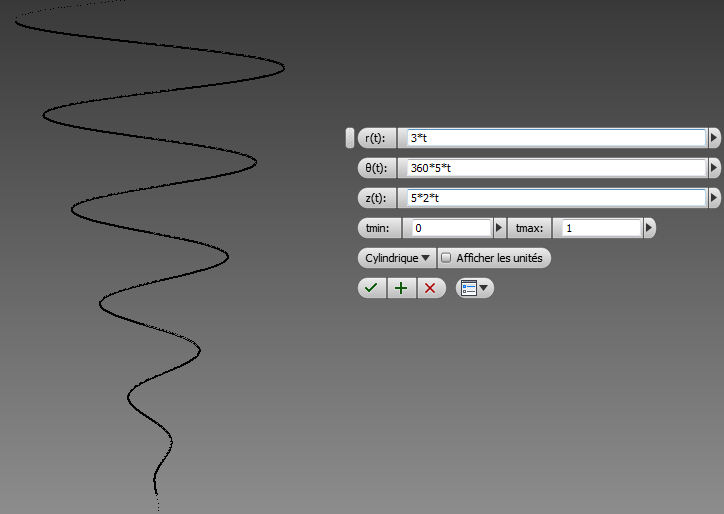
3. rayon variable et pas constant:
x(t) = 3*t*sin(360*5*t)                                   r(t) = 3*t
y(t) = 3*t*cos(360*5*t)                                  theta(t) = 360*5*t
z(t) = 5*2*t                                                  z(t) = 5*2*t


4. rayon variable et pas variable:
x(t) = 3*t*sin(360*5*t)                                   r(t) = 3*t
y(t) = 3*t*cos(360*5*t)                                  theta(t) = 360*5*t
z(t) = 5*2*t*t                                                z(t) = 5*2*t*t